
На Компасе у исполнителя три уровня: исполнитель, его предложения и услуги внутри предложений. Если понять это сразу, заполнять кабинет будет просто.
- Исполнитель — это вы: имя или название организации, логотип, форма деятельности, адрес, email, сайт и соцсети. Эти данные общие для всех ваших предложений.
- Предложение (в кабинете — «деятельность») — то, что видит покупатель в каталоге: название, описание, фото, подгруппы, языки, регионы, отзывы. На «Визитке» и «Визитке плюс» предложение одно, на «Проф» — до 15, например для филиалов по разным адресам.
- Услуги — отдельные позиции внутри предложения, с описанием, ценой и фото. Они доступны с тарифа «Визитка плюс».
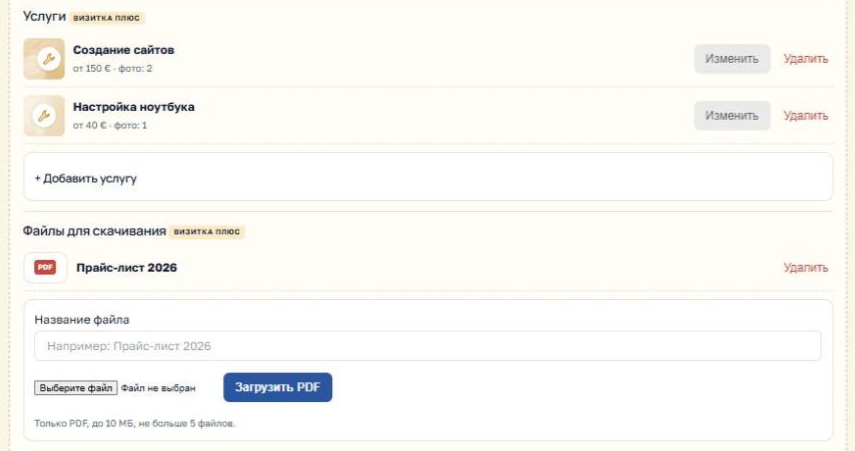
Например: исполнитель — «Иван Петренко», предложение — «Ремонт и настройка компьютеров», услуги — «Настройка ноутбука, от 40 €» и «Установка Wi-Fi роутера».
1. Регистрация
Если у вас ещё нет аккаунта:
- Нажмите «Войти / Зарегистрироваться» в правом верхнем углу и выберите «Зарегистрироваться».
- Отметьте «Исполнитель».
- Введите email и пароль. Email будет логином для входа.
- Подтвердите согласие с Правилами сайта и на обработку персональных данных. Подписка на новости — по желанию.
- Нажмите «Зарегистрироваться». После подтверждения адреса email по ссылке в письме сайт сразу откроет форму вашего первого предложения.
Если вы уже зарегистрированы как покупатель, нажмите «Стать исполнителем» в шапке сайта или в «Кабинете покупателя». Новый аккаунт не нужен: исполнитель на Компасе всегда может быть и покупателем.
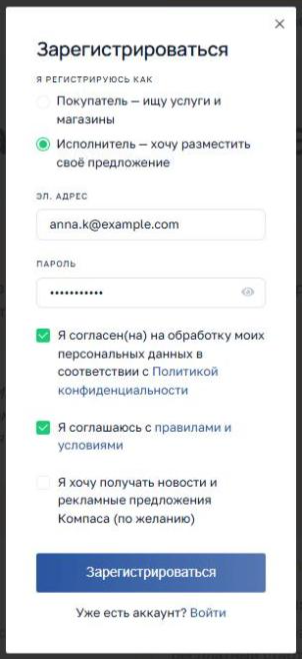
Один аккаунт — одна учётная запись исполнителя. Несколько аккаунтов для одного бизнеса создавать не нужно и запрещено Правилами: для филиалов есть тариф «Проф».
2. Первое предложение: форма и как её заполнить
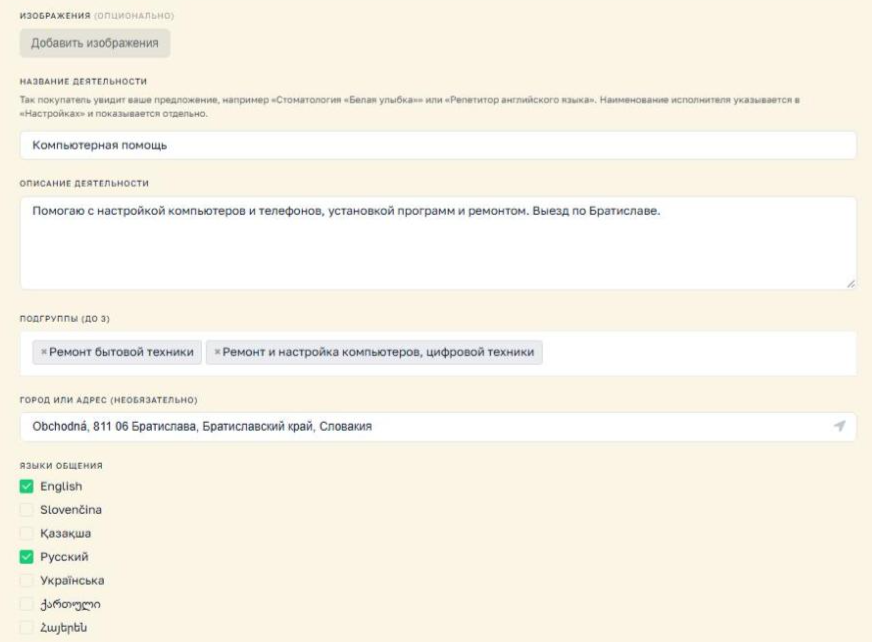
Форма предложения короткая. Обязательны название, описание и хотя бы одна подгруппа, остальное — по желанию, но чем полнее, тем лучше.
Изображения. Фото работ, помещения, товаров или команды. На «Визитке» — до 3, на платных тарифах — до 5. Первое фото становится обложкой превью. Логотип загружается отдельно, в данных исполнителя.
Название деятельности. Так покупатель увидит ваше предложение в каталоге. Пишите, что вы делаете: «Стоматология «Белая улыбка»», «Репетитор английского языка», «Ремонт стиральных машин». Ваше имя или название организации показывается рядом отдельно — его повторять не нужно.
Описание деятельности. Самое важное поле. Ответьте в нём на вопросы покупателя:
- что именно вы делаете и с какими задачами к вам приходят;
- с кем работаете: с частными лицами, с компаниями или с теми и другими;
- где принимаете или куда выезжаете;
- что отличает вас от других: опыт, гарантия, сроки, сертификаты;
- как записаться или заказать.
Пишите на языке, который выбран у вас как язык описания: Компас переведёт текст для покупателей.
Подгруппы (до 3). Выберите подгруппы, в которых покупатели будут искать вас. Если вы чините и бытовую технику, и компьютеры, отметьте обе.
Город или адрес. Укажите хотя бы населённый пункт — по нему определится регион, а на странице появится карта. Улицу и дом добавляйте, если клиенты приходят к вам.
Языки общения. Отметьте все языки, на которых вы действительно можете говорить с клиентом. По каждому из них вас найдут в поиске.
Опубликуйте предложение — оно появится в каталоге сразу.
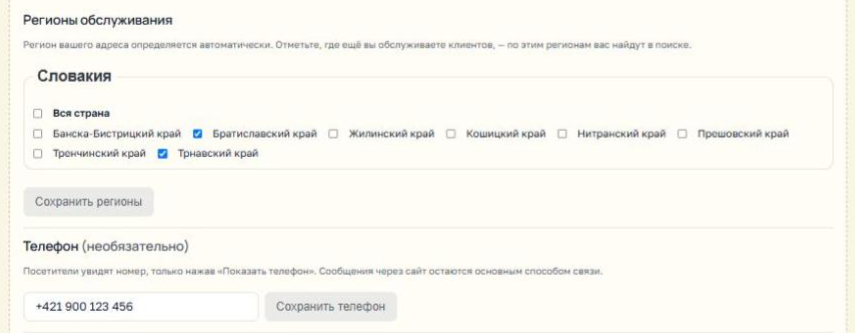
После публикации в редакторе предложения появятся ещё два блока, которые сохраняются своими кнопками:
- Регионы обслуживания. Регион вашего адреса определяется сам. Отметьте, где ещё вы работаете, или «Вся страна» — по этим регионам вас тоже найдут.
- Телефон (необязательно). Покупатели увидят номер, только нажав «Показать телефон».

Опиши себя так, как рассказал бы соседу в очереди: кто ты, что умеешь и где тебя найти. Без «качественных услуг по доступным ценам» — это пишут все.
3. Данные исполнителя
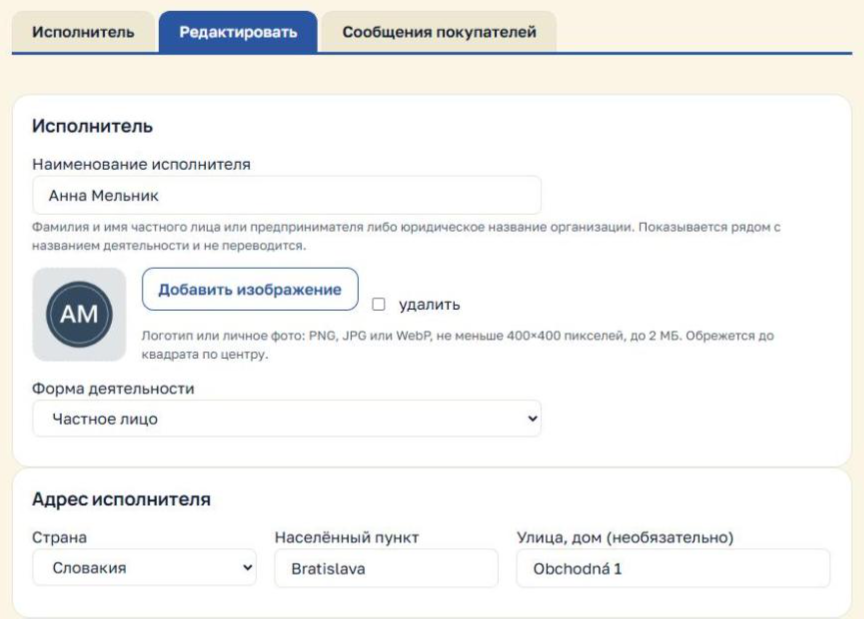
Эти данные общие для всех ваших предложений: заполните их один раз. Откройте «Личный кабинет» → «Кабинет исполнителя» → вкладка «Редактировать».
- Наименование исполнителя — фамилия и имя частного лица или предпринимателя либо название организации. Показывается рядом с названием предложения и не переводится. Обязательно.
- Логотип или личное фото — PNG, JPG или WebP, не меньше 400×400 пикселей, до 2 МБ. Изображение обрежется до квадрата по центру. Без логотипа в превью будет первая буква наименования.
- Форма деятельности — организация, частное лицо или специалист организации. По ней покупатели фильтруют список.
- Адрес исполнителя — страна, населённый пункт и, по желанию, улица и дом.
- Email исполнителя — адрес, на который приходят сообщения покупателей и письма Компаса. Он может отличаться от email для входа. Покупатели его не видят. Новый адрес вступает в силу после подтверждения по ссылке в письме.
- Язык описания — язык, на котором вы пишете тексты. От него зависит, на какие языки Компас переводит ваши предложения.
- Сайт и соцсети — сайт, Facebook, Instagram, Telegram, YouTube, LinkedIn. В карточке они появятся цветными значками.
Нажмите «Обновить».
Имя, фамилия, email для входа и пароль меняются в другом месте — «Личный кабинет» → «Настройки пользователя». Смену email для входа нужно подтвердить и со старого, и с нового адреса: так ваш аккаунт защищён от чужих.

Логотип — это лицо. Без него ты просто буква в кружочке. А я, между прочим, даже с оторванной ручкой узнаваем.
4. Услуги, файлы, видео и несколько предложений
Эти блоки находятся в редакторе предложения: «Личный кабинет» → «Список моих предложений» → название предложения → «Редактировать». Каждый блок сохраняется своей кнопкой.
Услуги (с тарифа «Визитка плюс»). Добавьте отдельные позиции: название, короткое описание, цена по желанию — например «от 50 €» — и до 5 фото. Покупатель увидит список услуг на странице предложения.
Файлы для скачивания (с тарифа «Визитка плюс»). Прайс-лист, каталог, меню, условия работы — только PDF, до 10 МБ, не больше 5 файлов.
Видео (тариф «Проф»). Ссылки на YouTube или собственные видеофайлы, всего до 5. Они показываются вместе с фотографиями.
Несколько предложений (тариф «Проф»). Если у вас несколько филиалов или разные направления, на «Проф» можно создать до 15 предложений: «Список моих предложений» → «+ Добавить деятельность». У каждого — свой адрес, подгруппы, регионы, фото, услуги и отзывы. Данные исполнителя — общие.
Если тариф понижается, услуги, файлы, видео и лишние предложения не удаляются, а скрываются и хранятся 12 месяцев. Вернёте тариф — всё снова появится на сайте. Подробнее — в «Гиде по тарифам».

Услуги с ценами — как опись содержимого на бирке. Покупателю сразу видно, что внутри и почём.
5. Сообщения покупателей, Telegram и отзывы
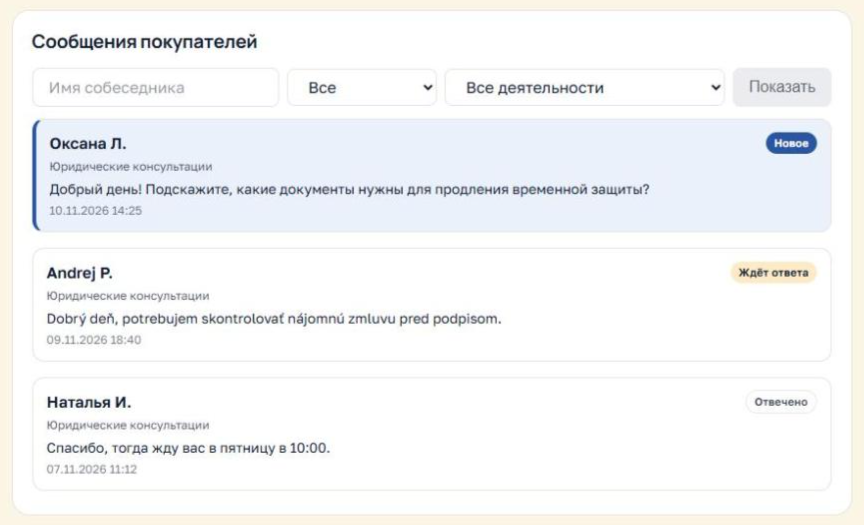
Сообщения. Когда покупатель пишет вам, на email исполнителя приходит письмо со ссылкой. Все переписки собраны в «Кабинете исполнителя» → вкладка «Сообщения покупателей». Одна строка — один покупатель, со статусом:
- «Новое» — есть непрочитанные сообщения;
- «Ждёт ответа» — последним писал покупатель;
- «Отвечено» — последним ответили вы.
Список можно отфильтровать по имени собеседника, статусу и предложению. Нажмите на строку, чтобы открыть переписку и ответить; кнопка «Вернуться к списку сообщений» вернёт вас обратно.
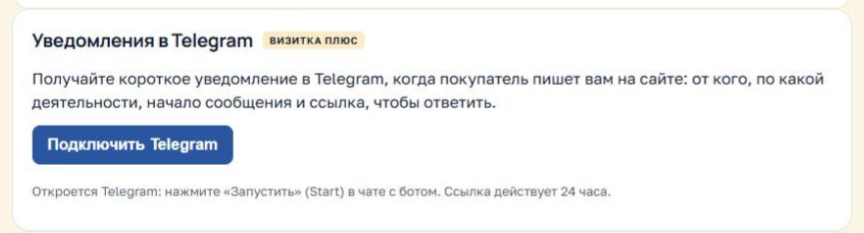
Уведомления в Telegram (с тарифа «Визитка плюс»). В «Кабинете исполнителя» нажмите «Подключить Telegram» и в открывшемся чате с ботом нажмите «Запустить». Подключить можно с компьютера или с телефона — главное, чтобы на этом устройстве был открыт ваш Telegram: программа, приложение или Telegram Web в браузере. Если Telegram есть только на телефоне, скопируйте ссылку и откройте её там — она действует 24 часа. Уведомления будут приходить на все устройства, где открыт ваш Telegram. Теперь каждое сообщение покупателя будет приходить в Telegram. Чтобы ответить, нажмите «Ответить» на уведомлении и напишите текст — ответ появится в переписке на сайте, а покупатель получит письмо. Отключить уведомления можно кнопкой в кабинете или командой /stop.
Интеграция с CRM (тариф «Проф», по договору). Сообщения покупателей могут сразу поступать в вашу систему учёта клиентов как лиды, а ответы из CRM — возвращаться покупателю на сайт. Настройка — в «Гиде по тарифам».
Отзывы. Отзывы о каждом предложении видны на его странице и в редакторе предложения, вкладка «Отзывы». Чтобы отзывов было больше, просите довольных клиентов оставить их на Компасе. Оценивать самого себя нельзя.
Отвечай быстро. Пока ты думаешь, покупатель уже пишет следующему. Я знаю — сам так ищу носильщиков.
6. Изменения, пауза, удаление и техподдержка
Изменить предложение можно в любой момент: «Список моих предложений» → название → «Редактировать». Изменения появляются сразу, перевод обновится автоматически.
Скрыть из показа — если вы в отпуске или временно не принимаете заказы. Предложение пропадёт из каталога, но сохранится вместе с отзывами. Вернуть его можно той же кнопкой.
Удалить — предложение удаляется насовсем, вместе с отзывами о нём.
Техподдержка. Вопрос или проблема — нажмите «Написать в техподдержку» под меню кабинета или в подвале сайта. Ответ придёт в кабинет, история обращений сохраняется.
Чек-лист хорошей карточки
- Наименование и логотип заполнены
- Название предложения говорит, что вы делаете
- Описание отвечает на вопросы: что, для кого, где, чем вы лучше, как заказать
- Отмечены все языки, на которых вы общаетесь
- Выбраны подходящие подгруппы и регионы обслуживания
- Загружены фото
- Указаны сайт и соцсети, если они есть
- Подключены уведомления в Telegram (на «Визитке плюс»)
- Вы отвечаете покупателям в течение дня
- Вы просите довольных клиентов оставить отзыв
Отметил все галочки? Тогда собирай чемоданы: клиенты едут. В смысле — пишут.